AI画像アップスケール完全ガイド:低解像度画像を高品質化する方法
アップスケールAI画質向上高解像度化ツール
AI技術を使った画像の高解像度化を徹底解説。Real-ESRGAN、Upscayl、Waifu2xなど主要ツールの比較、使い方、最適な設定まで実践的にご紹介します。
AIアップスケールとは
AIアップスケールは、機械学習を使って低解像度の画像を高解像度化する技術です。従来の単純な拡大とは異なり、ディテールを推測して追加するため、より自然で高品質な結果が得られます。
主要なAIアップスケールツール
用途別のおすすめツールをご紹介します。
- Real-ESRGAN: 汎用性が高く、写実的な画像に最適
- Upscayl: 使いやすいGUIツール、クロスプラットフォーム対応
- Waifu2x: アニメ・イラスト特化、2Dイラストに最適
- ESRGAN: カスタマイズ性が高い、モデル変更可能
- Topaz Gigapixel AI: 商用ツール、最高品質(有料)
- WebUI内蔵: Automatic1111やComfyUIの内蔵機能
Real-ESRGAN:汎用高品質アップスケーラー
最も人気のある汎用AIアップスケールツール。
- 特徴: 写実的な画像に強い、ノイズ除去機能あり
- 倍率: 2倍、4倍が一般的
- 使い方: コマンドライン、WebUI統合、Upscaylなどで使用可能
- モデル種類: realesr-general-x4v3(汎用)、RealESRGAN_x4plus(写実)
- おすすめ用途: 写真、CG、写実的なAI生成画像
Upscayl:初心者に優しいGUIツール
Real-ESRGANをGUIで簡単に使えるツール。
- 特徴: インストール簡単、直感的なUI、無料
- 対応OS: Windows、Mac、Linux
- 使い方: 画像をドラッグ&ドロップ、モデル選択、実行
- 内蔵モデル: Real-ESRGAN、Remacri、Ultramixなど
- おすすめ度: ★★★★★(初心者に最適)
- ダウンロード: GitHub公式ページから
Waifu2x:アニメ・イラスト特化
2Dアニメ・イラストのアップスケールに最適化されたツール。
- 特徴: アニメ絵に特化、ノイズ除去が優秀
- 使い方: Webブラウザ版、デスクトップアプリ版
- ノイズ除去: 3段階から選択可能
- 倍率: 1.6倍、2倍が一般的
- おすすめ用途: アニメイラスト、マンガ、ゲームグラフィック
- 注意: 写実的な画像には不向き
アップスケールの最適な設定
品質を最大化する設定のポイント。
- 倍率選択: 2倍か4倍が一般的(8倍は過剰)
- 段階的アップスケール: 2倍
- ノイズ除去: 元画像にノイズがある場合はレベル2〜3
- タイル処理: VRAMが少ない場合はタイルサイズを小さく
- フォーマット: PNG形式で保存(JPEG は圧縮劣化)
WebUIでのアップスケール方法
Stable Diffusion WebUIでアップスケールする手順。
- 1. Extrasタブを開く
- 2. 画像をアップロード
- 3. Upscalerを選択(R-ESRGAN 4x+など)
- 4. Resize倍率を設定(2または4)
- 5. Generate実行
- おすすめUpscaler: R-ESRGAN 4x+、R-ESRGAN 4x+ Anime6B
アップスケール後の後処理
さらに品質を上げる追加テクニック。
- シャープネス調整: 適度にシャープ化(過剰は不自然)
- ノイズ除去: Neat Imageなどでさらにノイズ除去
- 色調補正: 明るさ・コントラスト・彩度を微調整
- 細部修正: 気になる部分をInpaintingで修正
- 圧縮: Web用なら適度に圧縮(品質90〜95%)
まとめ
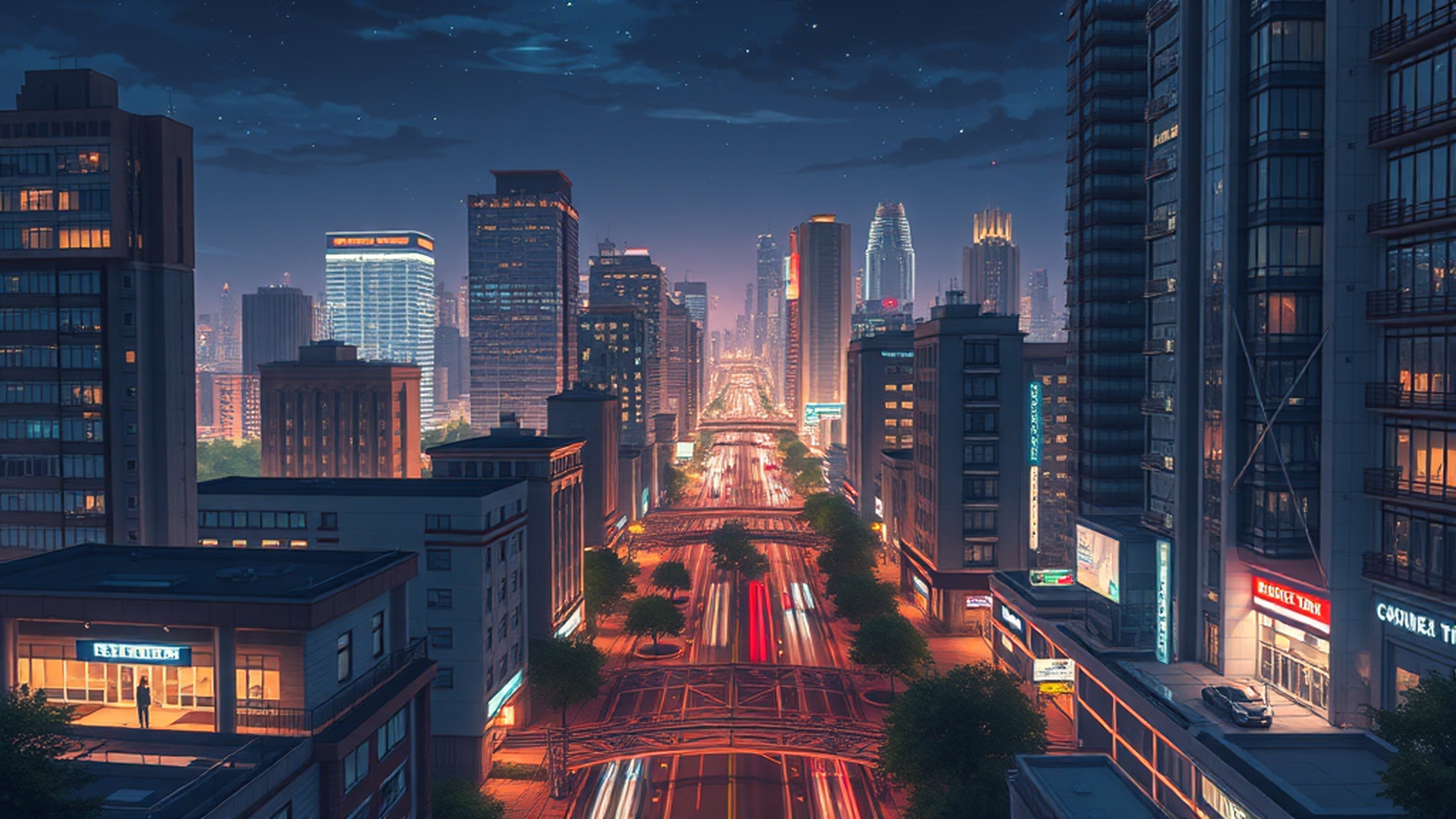
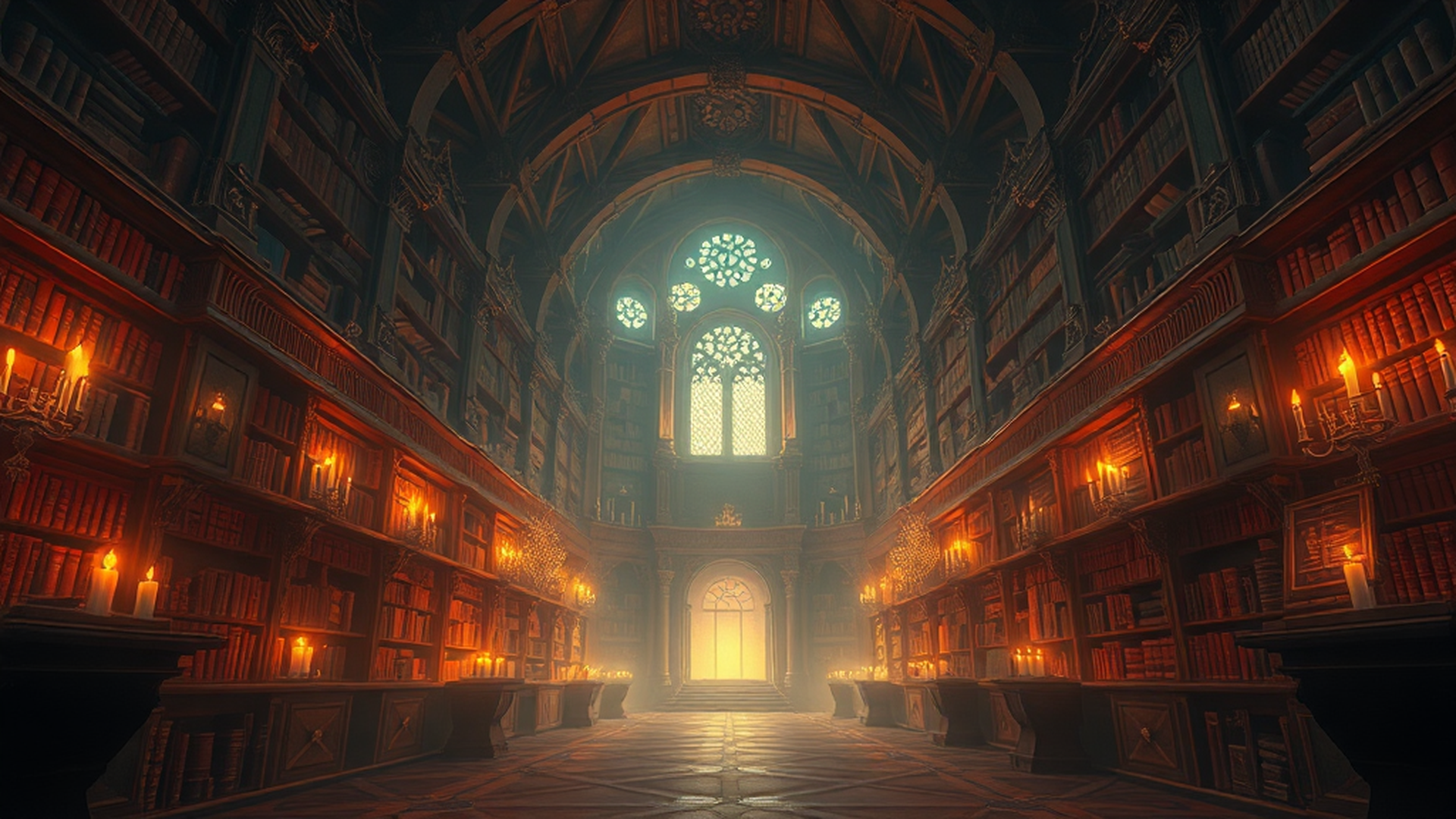
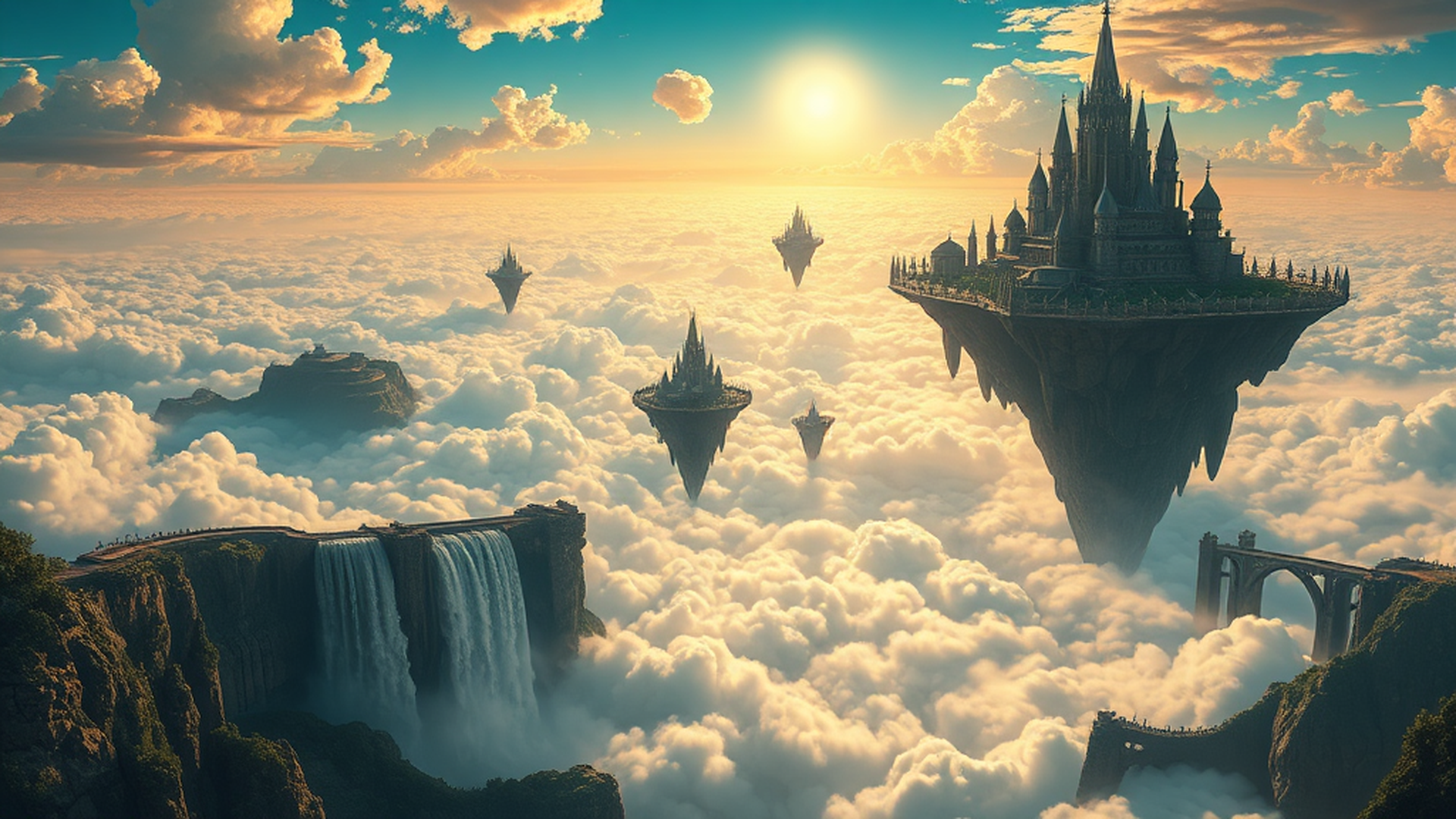
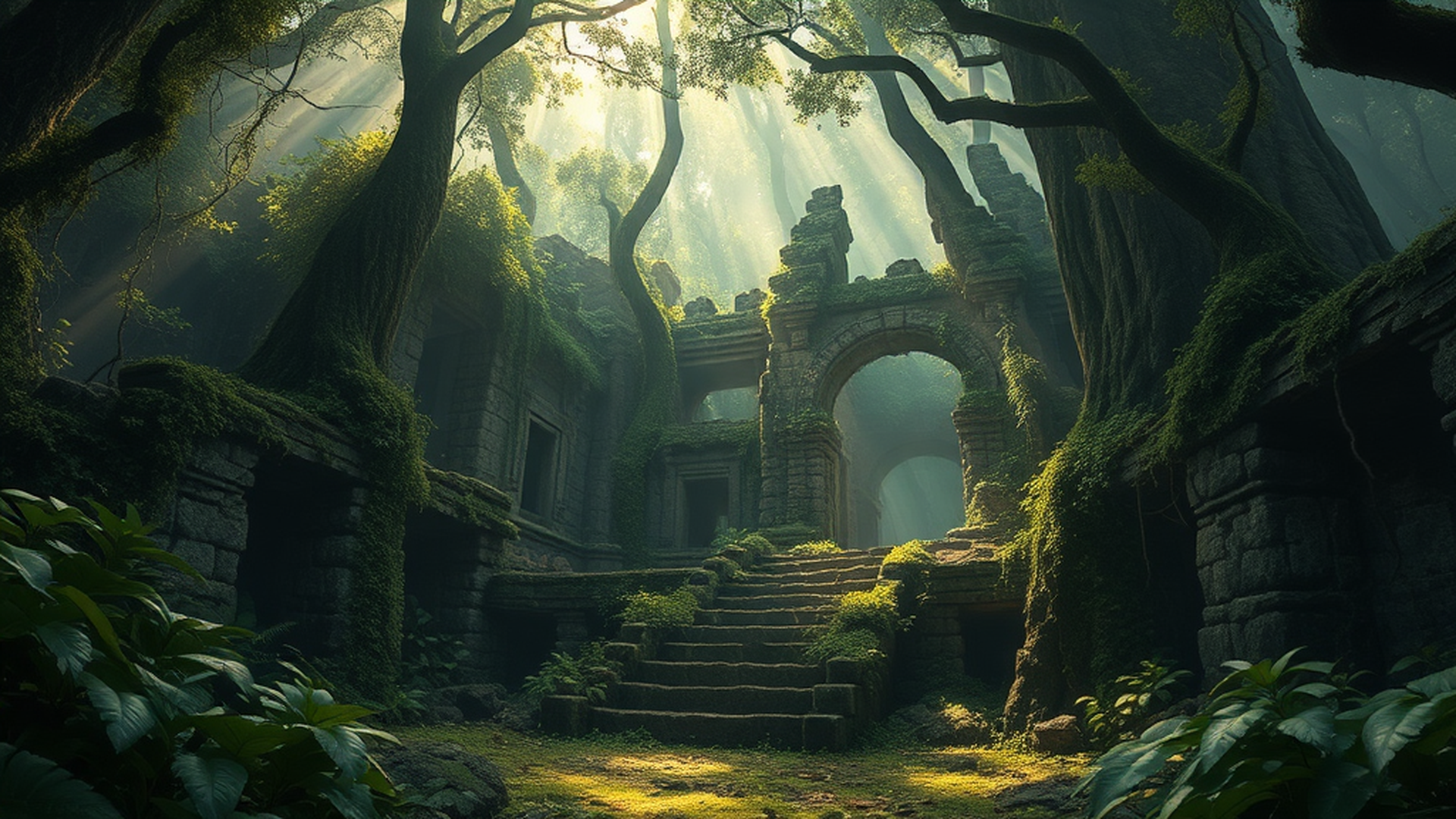
AIアップスケールは、低解像度画像を高品質化する強力な技術です。アニメ・イラストにはWaifu2x、写実的画像にはReal-ESRGANまたはUpscaylが最適です。初心者はUpscaylから始めるのがおすすめ。適切なツールと設定で、驚くほど高品質な結果が得られます。当サイトの背景素材もアップスケール処理済みの高解像度版を提供しています。